Sicil ve barkod numarası nasıl oluşur
Otomatik numara üretimi iki parçadan meydana gelir: şubeye ait önek ve onu izleyen 6 haneli sayaç. Örneğin merkez şube için MRK000001 biçiminde bir numara oluşur. Böylece listeye veya rapora bakan bir kişi, numaranın ilk harflerinden varlığın hangi şubede kayda alındığını anlar. Sayaç her yeni varlıkta ilerlediği için elle numara takip etmeye, defter tutmaya ya da mükerrer numara kontrolü yapmaya gerek kalmaz.
Şube başına önek tanımlama
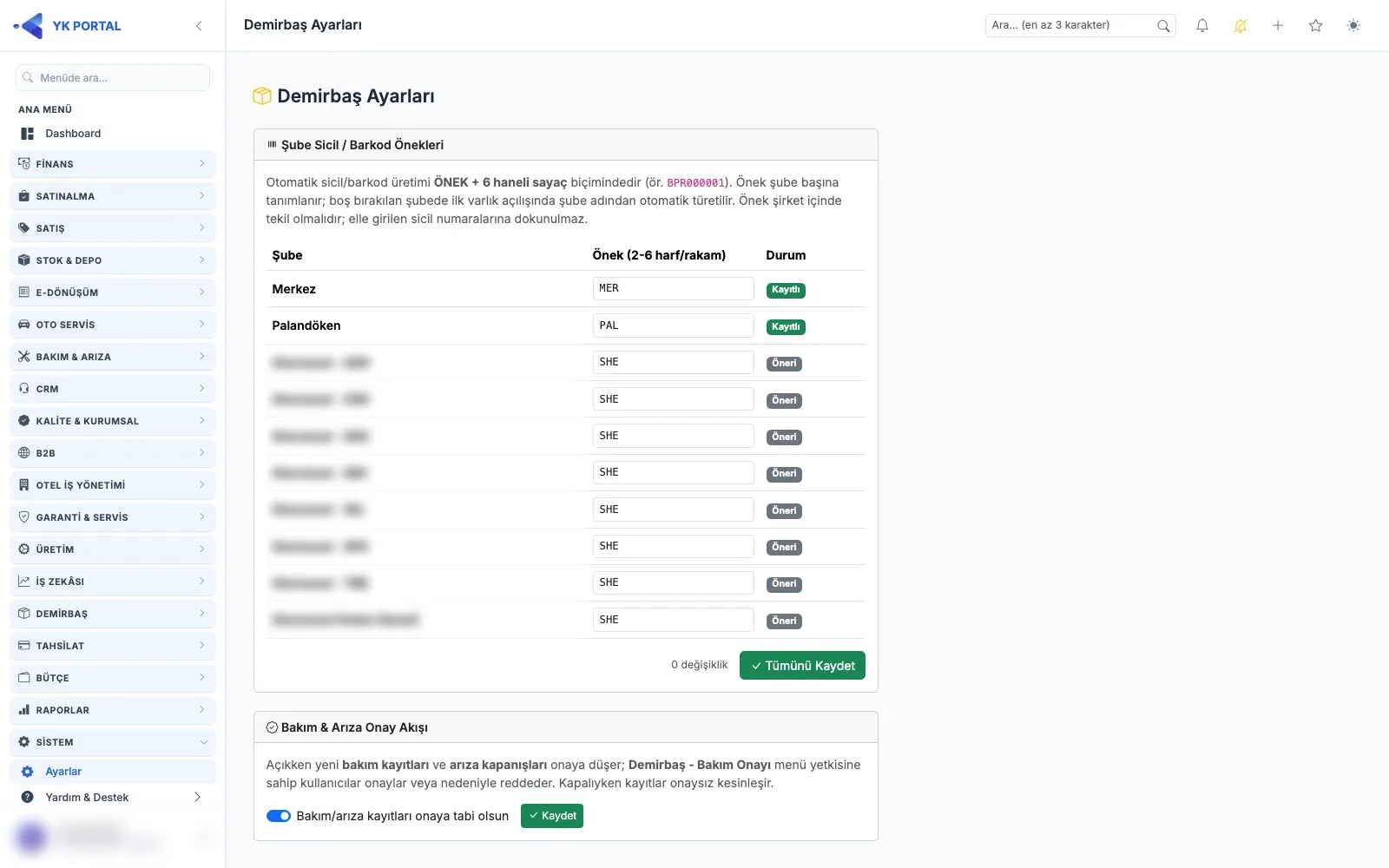
Ayar tablosunda aktif şubelerin tamamı satır satır listelenir ve her satırda o şubeye ait önek alanı bulunur. Program, şube adının ilk üç harfinden bir öneri hazırlar; "Merkez" adlı şube için MER gibi. Bu satırların durum bilgisinde öneri olduğunu belirten bir işaret görünür. Öneri size uymuyorsa 2 ile 6 karakter arasında, harf ve rakamdan oluşan kendi önekinizi yazabilirsiniz. Önek şirket içinde yalnızca tek bir şubeye ait olabilir; aynı öneki iki şubeye veremezsiniz.
Kaydetme ve otomatik kilitlenme
Tablodaki değişiklikleri toplu kaydetme seçeneğiyle tek seferde işleyebilirsiniz; yalnızca üzerinde değişiklik yaptığınız satırlar kaydedilir ve durumları kayıtlı olarak güncellenir. Hiç kaydetme yapmadan ilerlerseniz de süreç durmaz: o şubede ilk varlık açıldığı anda sistemin önerdiği önek otomatik olarak kullanılır ve bundan sonra değiştirilemeyecek şekilde sabitlenir. Bu nedenle şubeye ilk demirbaş girişinden önce önek kararını vermek daha sağlıklıdır.
Bakım ve arıza onay akışı anahtarı
Aynı ekranda yer alan "bakım/arıza kayıtları onaya tabi olsun" anahtarı, sürecin kontrol seviyesini belirler. Anahtar açıkken yeni açılan bakım kayıtları ve arıza kapanışları doğrudan kesinleşmez, önce onay listesine düşer ve yetkili kişinin değerlendirmesini bekler. Anahtar kapalıyken kayıtlar onay adımı olmadan geçerli hale gelir. Ayarı istediğiniz zaman açıp kapatabilirsiniz; değişiklik geçmiş kayıtlara dokunmaz, yalnızca bundan sonra oluşturulan kayıtlar için geçerli olur.
Adım adım
- 1Ayarlar bölümünden Demirbaş ekranını açın.
- 2Aktif şubelerin listelendiği önek tablosunda her şubenin satırını inceleyin.
- 3Şube adından üretilen öneri öneki kullanın ya da 2-6 karakterlik kendi önekinizi yazın.
- 4Öneklerin şirket içinde birbirini tekrar etmediğinden emin olun.
- 5Tümünü kaydetme seçeneğiyle değişiklikleri işleyin; değişen satırların durumu kayıtlı olur.
- 6Bakım ve arıza kayıtlarının onaya düşmesini istiyorsanız onay anahtarını açın, istemiyorsanız kapalı bırakın.
Ekrandaki alanlar
- Şube öneki
- Otomatik sicil ve barkod numarasının başına eklenen 2-6 karakterlik harf/rakam kodu. Şube adının ilk üç harfinden öneri gelir, şirket içinde tekil olmalıdır.
- Durum
- Önek satırının kaydedilip kaydedilmediğini gösterir; henüz kaydedilmemiş satırlarda öneri, kaydedilenlerde kayıtlı bilgisi görünür.
- Bakım/arıza kayıtları onaya tabi olsun
- Açık olduğunda yeni bakım kayıtları ve arıza kapanışları onay bekler; kapalı olduğunda kayıtlar onaysız kesinleşir. Yalnızca yeni kayıtları etkiler.
İpuçları ve dikkat edilecekler
İlgili özellikler
- Onay Akışı | Demirbaş Takip Programı
Onay akışı açıldığında bakım kayıtları ve arıza kapanışları, masraf bilgileri yetkili bir yönetici tarafından incelenene kadar Onay Bekliyor durumunda kalır. Onaylayan kişi ve tarih kayıt altına alınır, reddedilen kayıtlar nedeniyle birlikte listede görünür.
- Yeni Demirbaş Ekleme | Demirbaş Takip Programı
Barkodlu takip edilen tanımlar için tekil varlık kayıtlarını tek ekranda açarsınız; sicil ve barkod numaraları ister elle girilir ister şube önekiyle otomatik üretilir.
- Bakım Kaydı Girme | Demirbaş Takip Programı
Planlı ya da ani gelişen bakımları; kimin yaptığı, ne tuttuğu ve hangi fotoğraflarla belgelendiği ile birlikte tek kayıtta toplayın. Kayıt girildiği anda planın sonraki bakım tarihi gerçekleşme tarihine göre kendiliğinden ilerler.
- Arıza Takibi | Demirbaş Takip Programı
Demirbaş > Arızalar ekranı; bir varlıkta oluşan sorunun bildirilmesinden servise gönderilmesine ve çözüm kaydıyla kapatılmasına kadar tüm süreci tek listede toplar. Kayıtlar Açık, Devam Ediyor ve Kapandı durumlarına göre filtrelenir.
Adım adım anlatım ve ekran ayrıntıları: kullanım kılavuzunda bu bölüm →