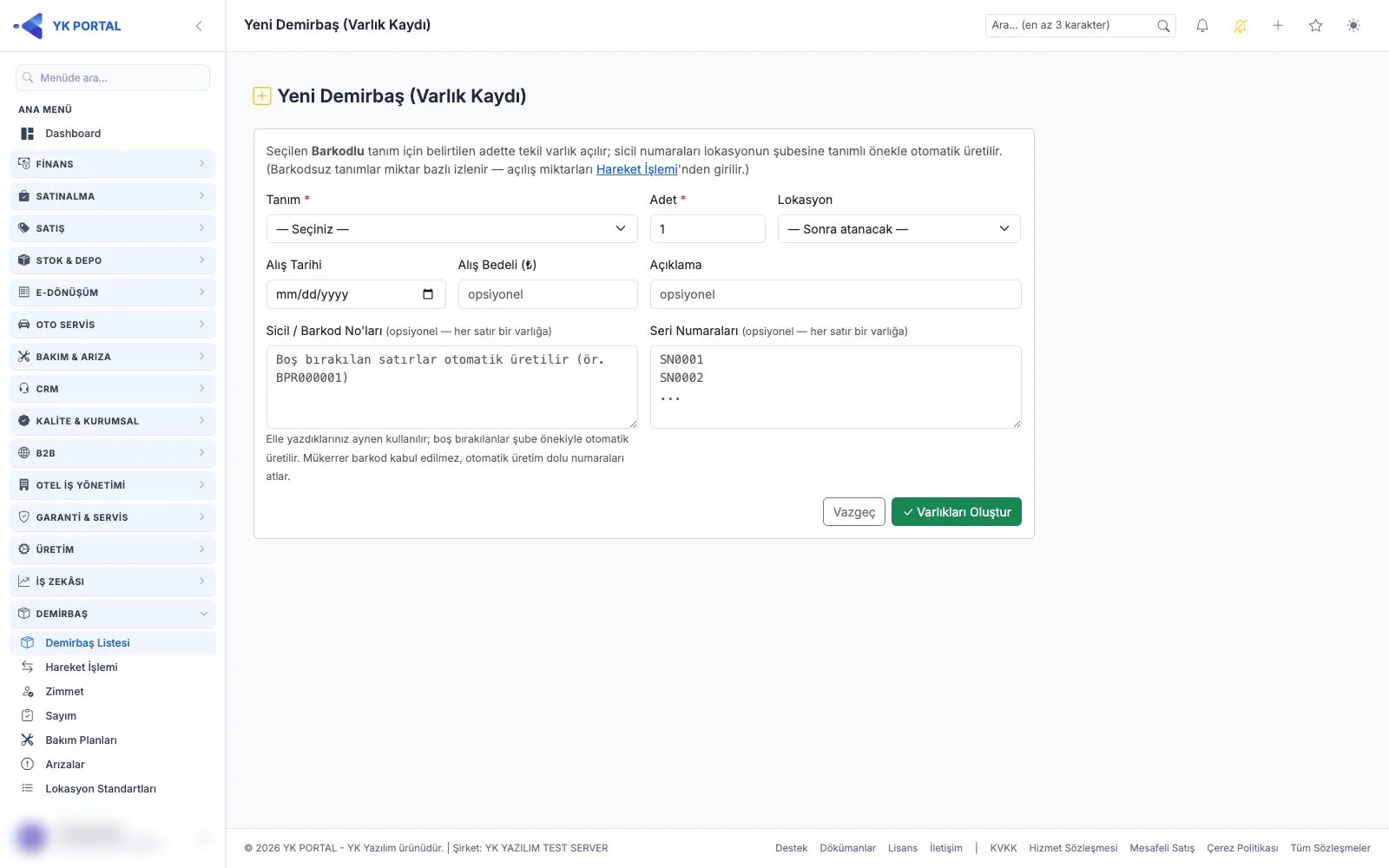
Hangi tanımlar bu ekranda açılır?
Yeni varlık oluştururken yalnızca takip şekli barkodlu olarak belirlenmiş tanımlar karşınıza gelir. Böylece her satır, sahada etiketiyle bulabileceğiniz tekil bir varlığa karşılık gelir. Miktar bazında izlenen, yani barkodsuz ürünlerde tekil sicil açılmaz; bunların açılış miktarları Hareket İşlemi ekranından girilir. Bir tanımın altında varlık ya da hareket kaydı oluştuktan sonra takip şekli kilitlenir; farklı bir izleme yöntemi gerekiyorsa yeni bir tanım oluşturmanız gerekir.
Tek seferde birden çok sicil açma
Adet alanına yazdığınız sayı kadar ayrı sicil oluşturulur. Aynı model on masa ya da yirmi dizüstü bilgisayar aldıysanız hepsini tek kayıtla açabilir, 1 ile 500 arasında bir miktar belirtebilirsiniz. Her varlık kendi sicil numarasına, kendi geçmişine ve kendi zimmet, bakım, arıza kayıtlarına sahip olur. Başlangıç lokasyonu seçerseniz varlıklar doğrudan ilgili şube ve odaya yerleşir; boş bırakırsanız kayıtlar sonradan atanmak üzere bekletilir.
Sicil ve barkod numaralarının oluşumu
Numara alanını boş bırakırsanız sistem, lokasyonun bağlı olduğu şube için tanımlanan öneki altı haneli bir sayaçla birleştirir ve MRK000001, MRK000002 biçiminde numaralar üretir. Otomatik üretilen numaralar özel karakter içermez. Elinizde basılı etiketler varsa numaraları satır satır yapıştırabilirsiniz; yazdıklarınız olduğu gibi korunur. Karışık kullanmak da mümkündür: beş adet açarken iki satırı elle doldurup kalan üçünü boş bırakabilirsiniz, boş satırlar otomatik tamamlanır. Ayrıca her satıra üreticinin seri numarasını da girebilirsiniz.
Mükerrer numaraya karşı koruma
Aynı sicilin iki varlıkta bulunması engellenir. Otomatik üretim sırasında sayaç, halihazırda kullanılan bir numaraya denk gelirse o değeri atlar ve bir sonrakine geçer. Numarayı elle yazdıysanız ve sistemde aynısı kayıtlıysa kayıt kabul edilmez; "Bu sicil/barkod zaten kayıtlı" uyarısıyla karşılaşırsınız. Bu durumda farklı bir numara yazabilir ya da alanı boşaltıp otomatik üretimi kullanabilirsiniz. Sicil numaraları sonradan değişmez; varlık başka bir şubeye taşınsa bile numarası korunur, önek yalnızca köken şubeyi gösterir.
Kayıt sonrası etiket basımı ve alış bilgileri
Kayıt tamamlandığında oluşturulan sicillerin listesi ekranda görüntülenir; buradan doğrudan barkod basımına geçerek etiketleri çıkarabilir ve varlıkları hemen sahada uygulayabilirsiniz. Alış tarihi ve alış bedeli alanları zorunlu değildir, bilgi amacıyla saklanır ve ileride devreye girecek amortisman hesaplarına zemin hazırlar. Bu alanları kayıt anında doldurmak, envanterinizin mali geçmişini tek yerde tutmanızı sağlar.
Adım adım
- 1Demirbaş Listesi ekranından yeni demirbaş ekleme akışını başlatın.
- 2Barkodlu takip edilen tanımlar arasından kaydedeceğiniz varlığın tanımını seçin.
- 3Kaç ayrı sicil açılacağını adet alanına yazın (1-500 arası).
- 4İsterseniz varlıkların başlangıç lokasyonunu belirleyin; boş bırakırsanız kayıtlar sonra atanmak üzere beklemede kalır.
- 5Alış tarihi ve alış bedelini bilgi amacıyla girin.
- 6Sicil/barkod numaralarını satır satır yazın ya da otomatik üretim için boş bırakın.
- 7Varsa üretici seri numaralarını her satır için ayrı ayrı ekleyin.
- 8Kaydı tamamlayın; mükerrer numara varsa hata mesajını dikkate alıp numarayı düzeltin.
- 9Oluşan sicillerin listesinden barkod basımına geçerek etiketleri çıkarın.
Ekrandaki alanlar
- Tanım (zorunlu)
- Yalnızca barkodlu takip şekline sahip tanımlar listelenir.
- Adet (zorunlu)
- Yazdığınız sayı kadar ayrı sicil oluşturulur; 1 ile 500 arasında değer alır.
- Lokasyon
- Varlıkların başlangıç konumu. Boş bırakılırsa kayıt sonra atanacak olarak beklemede kalır.
- Alış Tarihi
- Zorunlu değildir; bilgi amaçlı saklanır ve ileriki amortisman hesapları için temel oluşturur.
- Alış Bedeli
- Zorunlu değildir; bilgi amaçlı saklanır ve ileriki amortisman hesapları için temel oluşturur.
- Sicil / Barkod No'ları
- Her satır bir varlığa karşılık gelir. Boş bırakılan satırlar şube öneki ve altı haneli sayaçla otomatik doldurulur.
- Seri Numaraları
- Her satıra ilgili varlığın üretici seri numarası yazılır.
İpuçları ve dikkat edilecekler
İlgili özellikler
- Demirbaş Listesi | Demirbaş Takip Programı
Demirbaş Listesi, barkodla takip edilen her fiziksel parçanın tek satır halinde görüldüğü ana ekrandır. Buradan filtreleyip Excel'e aktarabilir, toplu etiket bastırabilir ve mevcut envanterinizi Excel'den topluca yükleyebilirsiniz.
- Demirbaş Programı Ayarları: Sicil Öneki ve Onay
Ayarlar bölümündeki Demirbaş ekranı, her şube için sicil ve barkod önekini belirlemenizi ve bakım/arıza kayıtlarının onaya düşüp düşmeyeceğini seçmenizi sağlar.
- Tanım Ekleme ve Alanlar | Demirbaş Takip Programı
Demirbaş takip programında her ürün kartı; ad, kategori, takip şekli ve tanımlayıcı bilgilerle oluşturulur. Takip şekli seçimi ilk kayıttan sonra kilitlendiği için baştan doğru belirlenmelidir.
- Hareket İşlemi | Demirbaş Takip Programı
Hareket İşlemi ekranı, barkodlu ve barkodsuz tüm demirbaş hareketlerini tek listede toplar. Miktar takipli ürünlerin giriş, transfer, hurda ve çıkış kayıtları da buradan işlenir.
Adım adım anlatım ve ekran ayrıntıları: kullanım kılavuzunda bu bölüm →