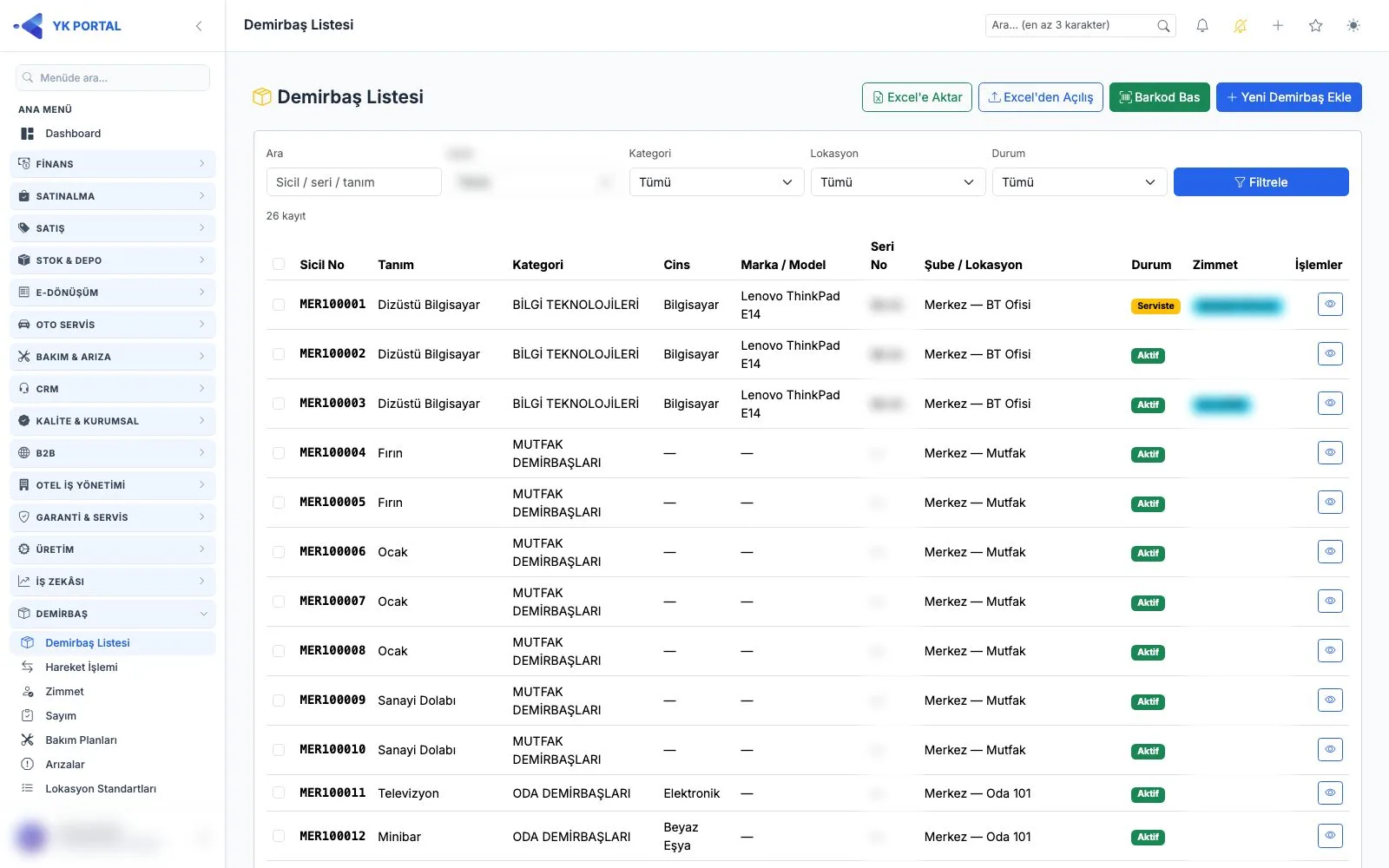
Filtrelerle aradığınız varlığa saniyeler içinde ulaşın
Ekranın üst bölümündeki arama kutusuna sicil numarası, seri numarası veya tanım adı yazarak doğrudan sonuca inebilirsiniz. Bunun yanında şube, kategori ve lokasyon seçimleriyle listeyi istediğiniz kırılıma daraltmak mümkündür. Durum filtresi ise varlıkları Aktif, Serviste, Hasarlı, Kullanım Dışı, Hurda ve Çıkış başlıkları altında ayırır. Örneğin yalnızca bir kattaki serviste bekleyen cihazları ya da belirli kategorideki hurda adaylarını listelemek birkaç seçimle tamamlanır.
Kolonlarda hangi bilgiler görünür?
Tablo, her varlık için sicil numarasını, bağlı olduğu tanımı, kategorisini ve bulunduğu lokasyonu gösterir. Varlık birine zimmetlenmişse ilgili personel de aynı satırda yer alır. Durum bilgisi renkli rozetle işaretlendiği için listeyi tarayarak sorunlu kayıtları hızlıca ayırt edebilirsiniz. Alış bilgileri de kolonlarda görüntülenir; böylece maliyet ve tedarik geçmişini ayrı bir ekran açmadan takip edersiniz. Herhangi bir satıra tıkladığınızda o varlığın detay sayfası açılır ve geçmiş hareketleri ile işlemlerine geçersiniz.
Filtrelenmiş listeyi Excel'e aktarın
Ekrandaki Excel seçeneği, o an uyguladığınız filtrelerle oluşan listeyi xlsx dosyası olarak indirir. Yani tüm envanteri değil, yalnızca gördüğünüz sonucu dışarı alırsınız. Bu sayede şube müdürüne yalnızca kendi lokasyonundaki varlıkların dökümünü, muhasebeye belirli kategorideki alış bilgilerini veya sigorta için hasarlı kayıtların listesini ayrı ayrı hazırlamanız kolaylaşır. Dosya, tablodaki kolon düzeniyle indiği için ek düzenleme ihtiyacı en aza iner.
Toplu barkod basımı
Yeni gelen ürünlerin etiketlerini tek tek hazırlamak yerine listeden toplu seçim yapabilirsiniz. Satır başındaki kutucukları işaretleyin; başlıktaki kutu tüm listeyi birden seçer. Barkod basma adımında etiket şablonunu ve her varlık için kaç adet basılacağını belirlersiniz. Ardından seçili varlıkların sicil barkodları tek bir PDF dosyasında toplanır ve termal yazıcınıza gönderilir. Barkodlar şablon tercihine göre Code128 ya da kare kod biçiminde üretilir; böylece etiket boyutu ve okutma cihazınızla uyumlu çıktı alırsınız.
Excel'den açılış ile mevcut envanteri yükleyin
Başka bir programda veya el listesinde tuttuğunuz envanteri sisteme taşımak için Excel'den açılış penceresindeki şablonu indirip doldurmanız yeterlidir. Kural basittir: Miktar kolonu dolu satırlar barkodsuz ürünler için açılış devri oluşturur; kayıt tanım, lokasyon ve miktar üçlüsüne göre işlenir. Miktar kolonu boş bırakılan satırlar ise barkodlu tekil varlık üretir. Sicil No kolonunu boş bırakırsanız numara otomatik atanır. Yükleme sonrası her satırın sonucu tek tek raporlanır; hatalı satırlar işlenmeden geçilir ve aynı sicilin tekrarı açık bir mesajla reddedilir.
Adım adım
- 1Demirbaş menüsünden Demirbaş Listesi ekranını açın.
- 2Arama kutusuna sicil, seri numarası veya tanım adı yazın; şube, kategori, lokasyon ve durum filtreleriyle listeyi daraltın.
- 3Sicil, tanım, kategori, lokasyon, zimmetli personel, durum ve alış bilgilerini kolonlardan inceleyin.
- 4Filtrelenmiş listeyi xlsx dosyası olarak indirmek için Excel seçeneğini kullanın.
- 5Etiket basacağınız varlıkların satır başındaki kutucuklarını işaretleyin; tümünü seçmek için başlıktaki kutuyu kullanın.
- 6Barkod basma penceresinde etiket şablonunu ve adet bilgisini belirleyip PDF çıktısını oluşturun ve termal yazıcıya gönderin.
- 7Mevcut envanteri aktarmak için Excel'den açılış penceresinden şablonu indirin.
- 8Barkodsuz ürünler için Miktar kolonunu doldurun, barkodlu tekil varlıklar için boş bırakın; sicil vermek istemezseniz Sicil No alanını boş geçin.
- 9Dosyayı yükleyin ve satır satır oluşan sonuç raporundan hatalı kayıtları kontrol edin.
- 10Detayını görmek istediğiniz varlığın satırına tıklayarak Varlık Detayı ekranına geçin.
Ekrandaki alanlar
- Ara
- Sicil numarası, seri numarası veya tanım adına göre listede arama yapar.
- Şube
- Varlıkları bağlı oldukları şubeye göre filtreler.
- Kategori
- Listeyi seçilen demirbaş kategorisiyle sınırlar.
- Lokasyon
- Varlıkların bulunduğu lokasyona göre daraltma yapar.
- Durum
- Aktif, Serviste, Hasarlı, Kullanım Dışı, Hurda ve Çıkış durumlarına göre süzer.
- Etiket şablonu
- Toplu barkod basımında kullanılacak etiket düzenini belirler; barkod Code128 veya kare kod olarak üretilir.
- Adet
- Seçili her varlık için kaç etiket basılacağını belirtir.
- Miktar (Excel açılış)
- Dolu bırakılırsa barkodsuz ürün için tanım, lokasyon ve miktara göre açılış devri oluşturur; boş bırakılırsa tekil barkodlu varlık üretilir.
- Sicil No (Excel açılış)
- Tekil varlığın numarasıdır; boş bırakıldığında sistem otomatik üretir.
İpuçları ve dikkat edilecekler
İlgili özellikler
- Yeni Demirbaş Ekleme | Demirbaş Takip Programı
Barkodlu takip edilen tanımlar için tekil varlık kayıtlarını tek ekranda açarsınız; sicil ve barkod numaraları ister elle girilir ister şube önekiyle otomatik üretilir.
- Varlık Detayı ve İşlemler | Demirbaş Takip Programı
Listeden seçtiğiniz her demirbaşın kimlik bilgileri, yapılabilecek tüm işlemleri ve geçmiş hareketleri tek ekranda toplanır. Transfer, zimmet, servis, hasar ve elden çıkarma adımları aynı formdan yürütülür, sistem hatalı işlemleri baştan engeller.
- Demirbaş Takip Programı: Tanımlar ve Kategoriler
Tanımlar ekranı, demirbaş takip programının sözlüğüdür: hangi ürünleri izleyeceğinizi kategoriler altında tanımlarsınız. Tek tek giriş yerine Excel şablonuyla yüzlerce tanımı tek seferde aktarabilirsiniz.
- Lokasyonlar | Demirbaş Takip Programı
Lokasyonlar ekranı, demirbaşların hangi odada, alanda veya ofiste bulunduğunu tanımladığınız adres defteridir. Lokasyon tiplerini gruplayarak yönetir, kapılara asılacak etiketleri yazdırılabilir dosya olarak üretirsiniz.
Adım adım anlatım ve ekran ayrıntıları: kullanım kılavuzunda bu bölüm →