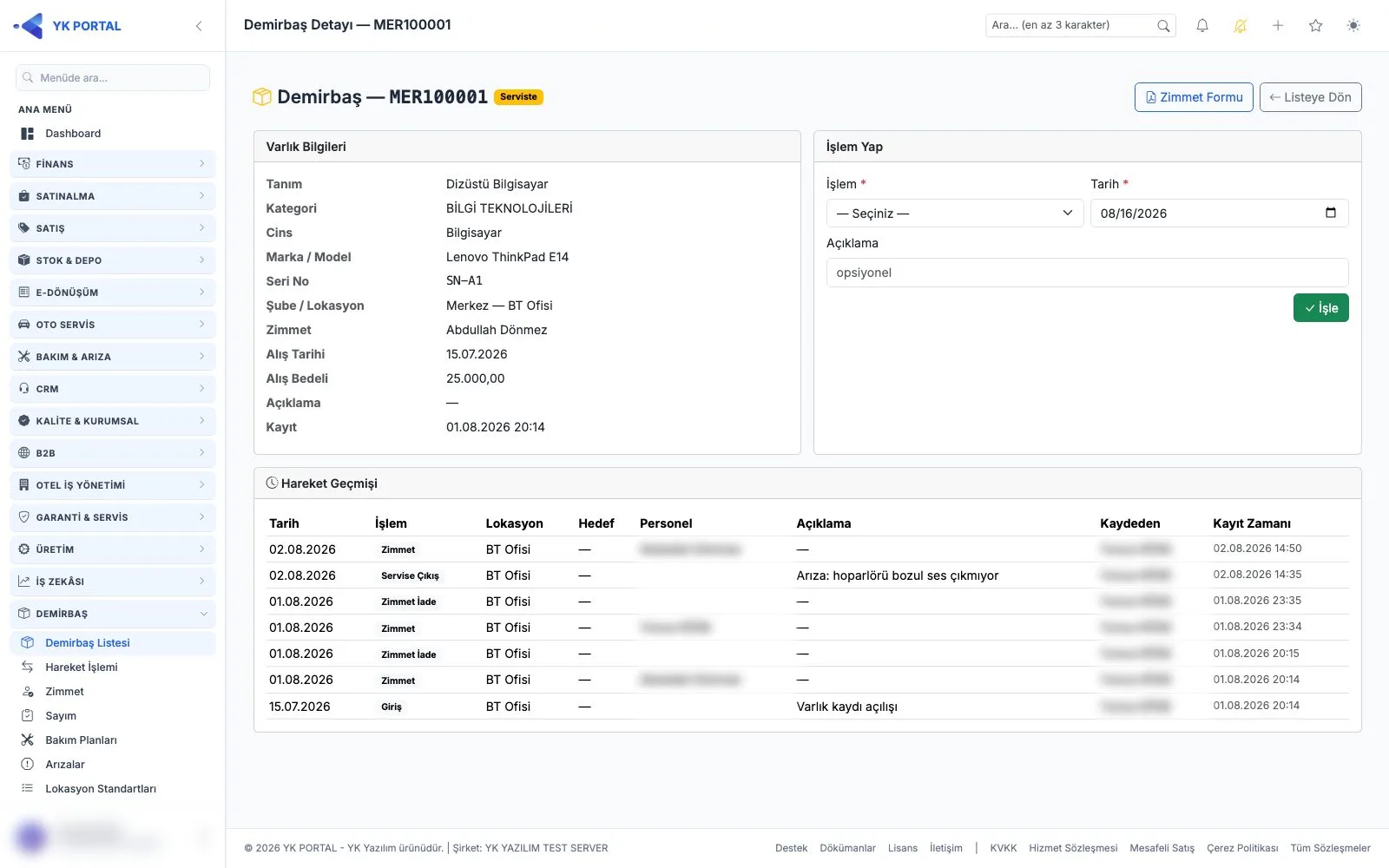
Kimlik kartı: varlığın özeti tek bakışta
Detay ekranının ilk bölümü, demirbaşın künyesini toplu halde gösterir. Sicil numarası, bağlı olduğu tanım, kategori, cins, marka ve model bilgisi, üretici seri numarası, bulunduğu lokasyon, renkli durum rozeti, varsa zimmetli olduğu personel ile alış tarihi ve alış bedeli buradadır. Sayım, denetim veya sigorta sorularında dosya karıştırmadan yanıt verebilir; bir cihazın kaç yıllık olduğunu, kaça alındığını ve şu an nerede durduğunu aynı kartta görürsünüz.
İşlem Yap formu ve işlem tipleri
Varlığın yaşam döngüsü aynı ekrandaki işlem formundan yönetilir. Seçtiğiniz işlem tipine göre gerekli ek alan kendiliğinden görünür. Giriş işlemi kullanım dışı ya da hasarlı bir varlığı yeniden aktif duruma alır. Transfer'de hedef lokasyon seçilir ve varlık oraya taşınır. Zimmet'te personel seçilir, zimmet iadesinde ise açık zimmet kapatılır. Servise çıkış ve servisten dönüş, durumu serviste ile aktif arasında değiştirir. Hasarlı ve kullanım dışı seçenekleri durumu işaretler; hurda veya elden çıkarma işlemi varlığı envanterden düşer, ancak kayıt silinmez ve geçmişiyle birlikte saklanır.
Hareket geçmişi: kim, ne zaman, nereye
Ekranın alt bölümünde varlığa ait bütün işlemler kronolojik olarak listelenir. Her satırda işlemin tarihi, tipi, ilgili lokasyon, varsa personel ve kaydı giren kullanıcı yer alır. Bir dizüstü bilgisayarın hangi tarihte hangi odaya taşındığını, kime teslim edildiğini ve servise kaç kez gittiğini izlemek için ayrı rapor almanız gerekmez. Anlaşmazlık ya da kayıp durumlarında zincirin tamamı belgelenmiş olur.
Sistemin engellediği hatalı işlemler
Program, envanteri tutarsız bırakacak hareketleri kaydetmeden önce durdurur. Üzerinde açık zimmet bulunan bir varlık hurdaya veya elden çıkarmaya ayrılamaz; önce iade alınması gerekir. Hurda ya da çıkış durumundaki bir kayda yeni işlem işlenemez. Hâlihazırda birine zimmetli varlık ikinci kişiye zimmetlenemez. Serviste olmayan bir demirbaşa servisten dönüş girilemez. Bu durumların her birinde nedenini açıklayan bir uyarı çıkar ve hareket kaydı oluşmaz, böylece yanlış veri envantere girmez.
Adım adım
- 1Demirbaş listesinden ilgilendiğiniz varlığın satırını açarak detay ekranına geçin.
- 2Kimlik kartından sicil, tanım, seri no, lokasyon, durum ve zimmet bilgisini doğrulayın.
- 3İşlem Yap bölümünde yapmak istediğiniz işlem tipini seçin.
- 4İşleme göre açılan ek alanı doldurun: transferde hedef lokasyonu, zimmette personeli belirtin.
- 5İşlemi kaydedin; kurallara aykırı bir durum varsa uyarı mesajını okuyup düzeltin.
- 6Hareket geçmişi listesinden yeni kaydın tarih, tip, lokasyon ve personel bilgisiyle oluştuğunu kontrol edin.
Ekrandaki alanlar
- İşlem Tipi
- Giriş, transfer, zimmet, zimmet iade, servise çıkış, servisten dönüş, hasarlı, kullanım dışı, hurda veya elden çıkarma seçeneklerinden birini belirlersiniz; seçime göre gereken ek alan açılır.
- Hedef Lokasyon
- Transfer işleminde varlığın taşınacağı yeni lokasyon seçilir; kayıt sonrası varlık bu lokasyonda görünür.
- Personel
- Zimmet işleminde varlığın teslim edileceği kişi seçilir; zimmet iadesinde bu bağ kapatılır.
İpuçları ve dikkat edilecekler
İlgili özellikler
- Demirbaş Listesi | Demirbaş Takip Programı
Demirbaş Listesi, barkodla takip edilen her fiziksel parçanın tek satır halinde görüldüğü ana ekrandır. Buradan filtreleyip Excel'e aktarabilir, toplu etiket bastırabilir ve mevcut envanterinizi Excel'den topluca yükleyebilirsiniz.
- Hareket İşlemi | Demirbaş Takip Programı
Hareket İşlemi ekranı, barkodlu ve barkodsuz tüm demirbaş hareketlerini tek listede toplar. Miktar takipli ürünlerin giriş, transfer, hurda ve çıkış kayıtları da buradan işlenir.
- Arıza Takibi | Demirbaş Takip Programı
Demirbaş > Arızalar ekranı; bir varlıkta oluşan sorunun bildirilmesinden servise gönderilmesine ve çözüm kaydıyla kapatılmasına kadar tüm süreci tek listede toplar. Kayıtlar Açık, Devam Ediyor ve Kapandı durumlarına göre filtrelenir.
- Demirbaş Takip Programı: Sayım ve Envanter Kontrolü
Demirbaş > Sayım ekranı, iki farklı sayım türüyle dönemsel envanter kontrolü yapmanızı sağlar. Yarım kalan sayımlar listede durur, kaldığınız yerden devam edersiniz.
Adım adım anlatım ve ekran ayrıntıları: kullanım kılavuzunda bu bölüm →