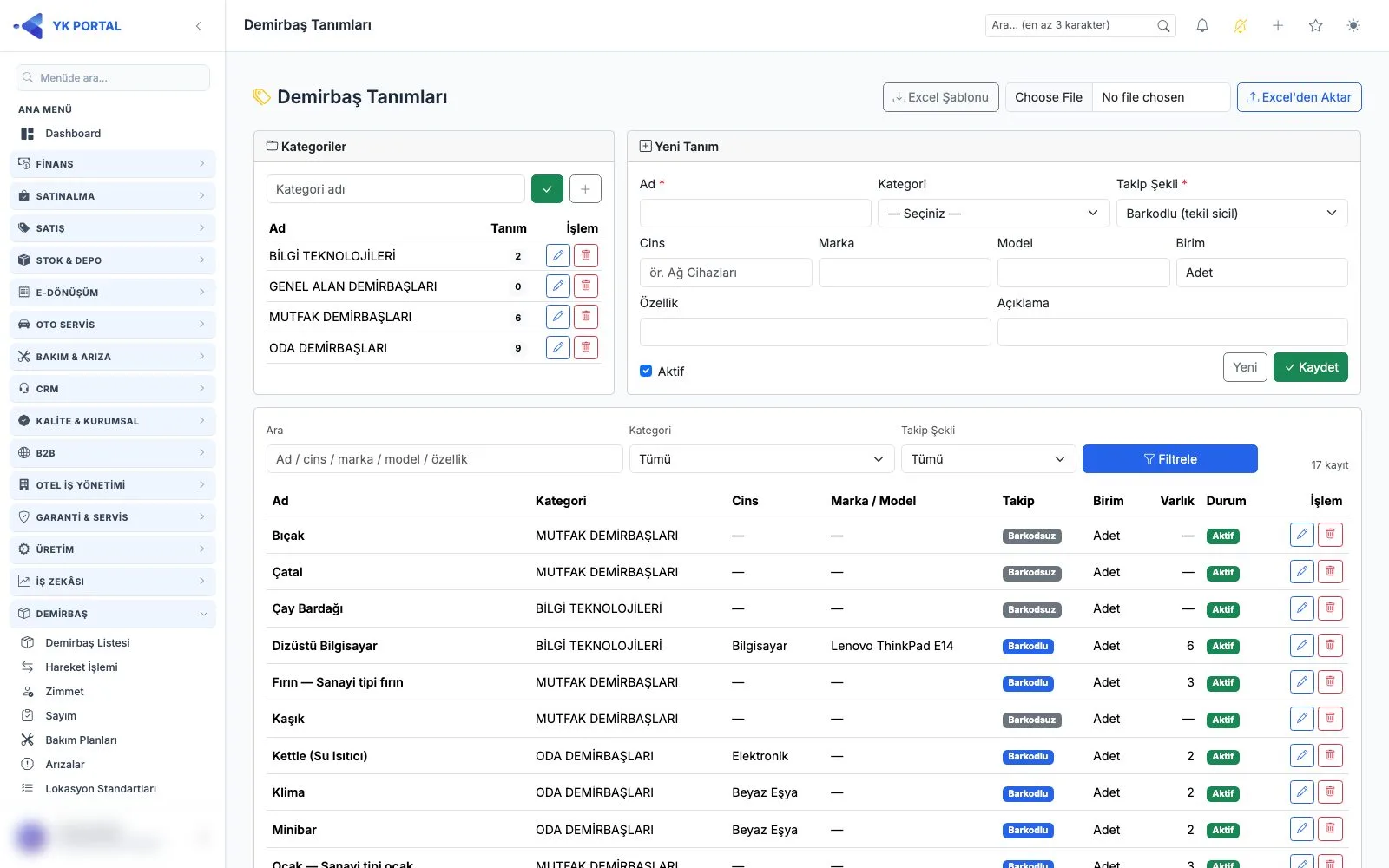
Ekranın iki bölümlü yapısı
Demirbaş > Tanımlar sayfası, arama yapmadan da yönetebileceğiniz sade bir düzene sahiptir. Solda kategoriler kartı durur; burada gruplarınızı oluşturur, adlarını düzenler veya kaldırırsınız. Sağda ise tanımların listesi ve yeni tanım girişi için kullanılan form bulunur. Herhangi bir kategori satırını seçtiğinizde sağdaki liste yalnızca o gruba ait kayıtları gösterir. Bu sayede yüzlerce kaydın olduğu bir yapıda bile aradığınız ürün türüne birkaç saniyede ulaşır, yeni kaydı doğru grubun altına eklersiniz.
Kategorilerle sorumluluk bazlı gruplama
Kategoriler, tanımları departman veya sorumluluk mantığıyla toplar: Mutfak Demirbaşları, Oda Demirbaşları, Bilgi Teknolojileri gibi. Yeni bir grup oluşturmak için kartın alt kısmındaki alana adı yazmanız yeterlidir. Mevcut bir satırın adını kalem simgesiyle güncelleyebilir, artık kullanılmayan grubu çöp simgesiyle kaldırabilirsiniz. Üzerinde tanım bulunan kategoriler ise silinemez; bu, geçmiş kayıtların boşta kalmasını önleyen bir korumadır. Böyle bir durumda önce ilgili tanımları başka bir gruba taşıyın ya da pasife alın.
Excel şablonuyla toplu tanım aktarımı
Yüzlerce ürün türünü tek tek yazmak yerine hazır şablonla ilerleyebilirsiniz. Boş şablonu indirdiğinizde Kategori, Ad, Takip Şekli, Cins, Marka, Model, Özellik, Birim ve Açıklama sütunlarını görürsünüz. Dosyayı doldurup yükleyin, sistem satırları sırayla işlesin. Şablonun üst kısmına kendi notlarınızı ekleyebilirsiniz; başlık satırı ilk on satır içinde otomatik olarak bulunur. Bu yöntem, yeni bir otel veya fabrikanın demirbaş takip programına ilk kurulumunda günler süren veri girişini kısaltır.
Aktarımda uygulanan kontroller
Toplu yükleme sırasında üç kural devreye girer. Dosyada geçen bir kategori sistemde yoksa otomatik olarak oluşturulur, yani grupları önceden açmak zorunda değilsiniz. Aynı ada sahip tanımlar atlanır; böylece listede mükerrer kayıt birikmez. Hatalı satırlar ise satır numarasıyla birlikte raporlanır ve sorunsuz satırlar yine de kaydedilir. Yükleme tek bir hata yüzünden baştan yapılmaz; raporu okuyup yalnızca sorunlu satırları düzeltmeniz yeterlidir.
Tanımların sonraki süreçlere etkisi
Tanımlar ekranında belirlediğiniz takip şekli, o tanımdan üretilen varlıkların nasıl izleneceğini belirler. Tanım üzerinde varlık veya hareket kaydı oluştuktan sonra takip şekli kilitlenir ve değiştirilemez; farklı bir izleme yöntemi gerekiyorsa yeni bir tanım açmanız gerekir. Bu nedenle kategori yapısını ve takip şeklini en baştan doğru kurgulamak, zimmet, sayım ve bakım süreçlerinde tutarlı raporlar almanızı sağlar. Kullanılmayan tanımları silmek yerine pasife almak da geçmiş verinin bütünlüğünü korur.
Adım adım
- 1Demirbaş modülünde Tanımlar ekranını açın.
- 2Sol taraftaki kartın alt kısmına kategori adını yazıp listeye ekleyin.
- 3Gerekirse kategori adını kalem simgesiyle güncelleyin, kullanılmayanı çöp simgesiyle kaldırın.
- 4Sağdaki listeyi süzmek için ilgili kategori satırını seçin.
- 5Az sayıda kayıt için sağdaki formdan tanımları tek tek girin.
- 6Toplu giriş yapacaksanız boş Excel şablonunu indirin.
- 7Kategori, Ad, Takip Şekli, Cins, Marka, Model, Özellik, Birim ve Açıklama sütunlarını doldurun.
- 8Doldurduğunuz dosyayı Excel'den aktarma seçeneğiyle sisteme yükleyin.
- 9Aktarım sonunda raporlanan hatalı satırları numaralarına göre düzeltip yeniden yükleyin.
Ekrandaki alanlar
- Kategori
- Tanımın bağlanacağı grup. Sistemde bulunmayan bir ad yazıldığında kategori otomatik olarak oluşturulur.
- Ad
- Tanımın adı. Aynı ada sahip bir kayıt varsa toplu aktarımda o satır atlanır.
- Takip Şekli
- Tanımdan üretilecek varlıkların izlenme biçimi. Varlık veya hareket kaydı oluştuktan sonra değiştirilemez.
- Cins
- Ürünün cins bilgisi.
- Marka
- Ürünün marka bilgisi.
- Model
- Ürünün model bilgisi.
- Özellik
- Ürüne ait ek özellik bilgisi.
- Birim
- Tanımın ölçü birimi.
- Açıklama
- Tanımla ilgili serbest metin notu.
İpuçları ve dikkat edilecekler
İlgili özellikler
- Tanım Ekleme ve Alanlar | Demirbaş Takip Programı
Demirbaş takip programında her ürün kartı; ad, kategori, takip şekli ve tanımlayıcı bilgilerle oluşturulur. Takip şekli seçimi ilk kayıttan sonra kilitlendiği için baştan doğru belirlenmelidir.
- Lokasyonlar | Demirbaş Takip Programı
Lokasyonlar ekranı, demirbaşların hangi odada, alanda veya ofiste bulunduğunu tanımladığınız adres defteridir. Lokasyon tiplerini gruplayarak yönetir, kapılara asılacak etiketleri yazdırılabilir dosya olarak üretirsiniz.
- Yeni Demirbaş Ekleme | Demirbaş Takip Programı
Barkodlu takip edilen tanımlar için tekil varlık kayıtlarını tek ekranda açarsınız; sicil ve barkod numaraları ister elle girilir ister şube önekiyle otomatik üretilir.
- Demirbaş Listesi | Demirbaş Takip Programı
Demirbaş Listesi, barkodla takip edilen her fiziksel parçanın tek satır halinde görüldüğü ana ekrandır. Buradan filtreleyip Excel'e aktarabilir, toplu etiket bastırabilir ve mevcut envanterinizi Excel'den topluca yükleyebilirsiniz.
Adım adım anlatım ve ekran ayrıntıları: kullanım kılavuzunda bu bölüm →