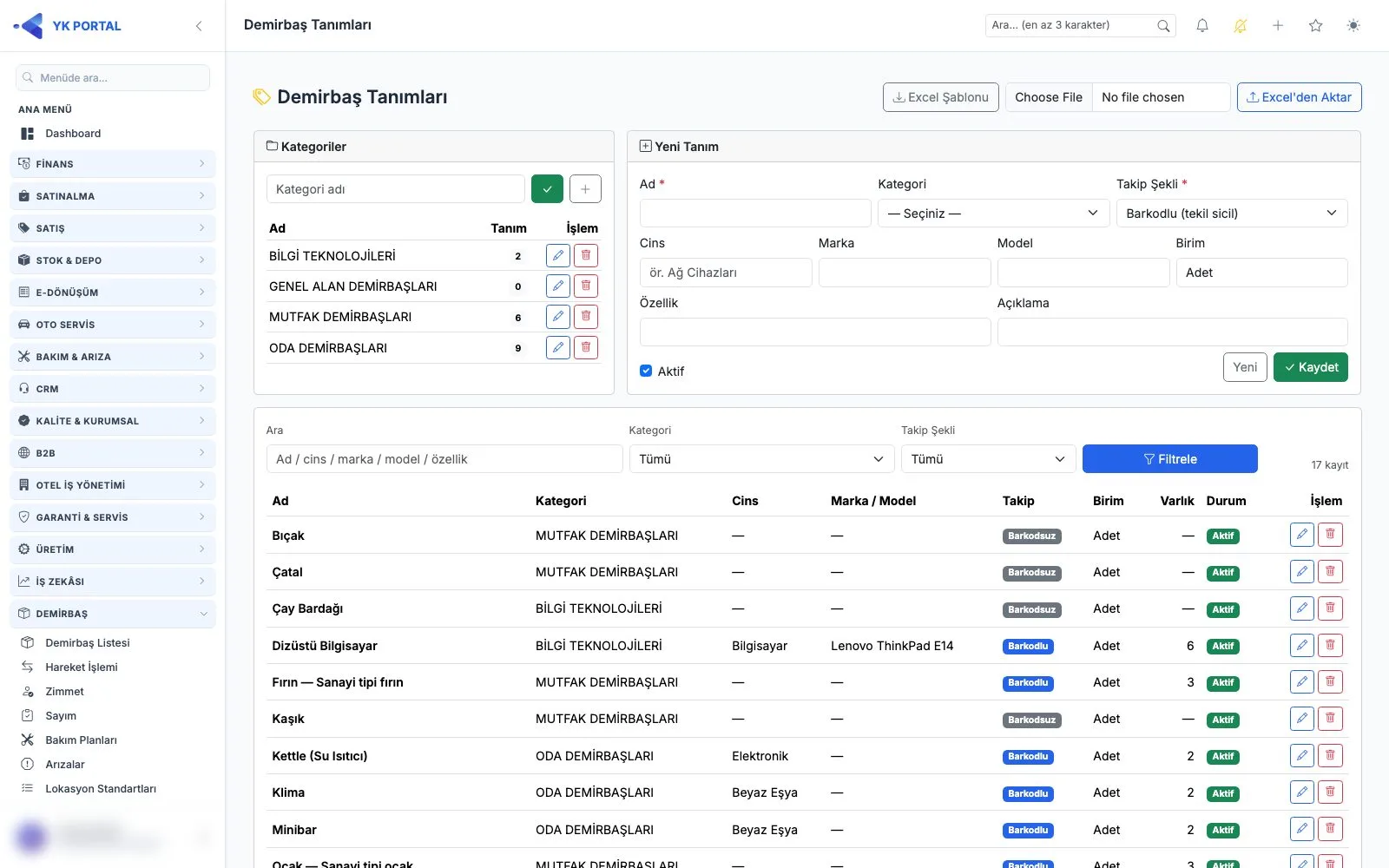
Zorunlu iki alan: Ad ve Takip Şekli
Bir tanımın kaydedilebilmesi için iki bilgi şarttır. Ad alanına ürünün günlük kullanımdaki karşılığını yazarsınız; "Dizüstü Bilgisayar" ya da "Çay Bardağı" gibi. Takip Şekli alanı ise ürünün sistemde nasıl izleneceğini belirler: Barkodlu seçenekte her parça kendi sicil numarasıyla tekil olarak takip edilir, Barkodsuz seçenekte yalnızca toplam miktar tutulur. Diğer alanlar isteğe bağlıdır ve doldurulmasa da kayıt tamamlanır, ancak listelerde arama ve gruplama kolaylığı sağladıkları için doldurulmaları önerilir.
Sınıflandırma alanları: Kategori ve Cins
Kategori alanında, daha önce oluşturduğunuz kategori listesinden birini seçersiniz; böylece ürün ana gruplarına bağlanır. Cins alanı ikinci bir sınıflandırma katmanı sunar ve "Ağ Cihazları" ya da "Beyaz Eşya" gibi alt ayrımlar yapmanıza imkân verir. İki alan da zorunlu değildir; fakat envanteriniz büyüdükçe listelerde filtreleme yapmak, raporları anlamlı gruplar halinde okumak ve benzer ürünleri bir arada görmek için bu sınıflandırmaların dolu olması işinizi kolaylaştırır.
Tanımlayıcı bilgiler: Marka, Model, Özellik, Birim
Marka ve Model alanları bilgi amaçlı tutulur; cihazın üreticisini ve modelini kayıt altına alır. Özellik alanı ise ayırt edici bir nottur: "55 inç" veya "i7 16GB" gibi girdiler listelerde ürün adının yanında görüntülenir, böylece aynı isimli kalemleri birbirinden ayırmak kolaylaşır. Birim alanı yalnızca barkodsuz takip edilen ürünler için anlamlıdır ve miktarın hangi ölçüyle sayılacağını belirtir; Adet, Takım gibi. Açıklama alanına ise kayda dair serbest notlarınızı yazabilirsiniz.
Takip şekli kilidi ve doğru seçim
Bir tanım üzerinde varlık ya da hareket kaydı oluştuğu anda takip şekli alanı kilitlenir ve bir daha değiştirilemez. Bu nedenle seçimi ilk kayıttan önce netleştirmek gerekir. Karar için basit bir ölçüt kullanabilirsiniz: Her parçayı tek tek, kimde ve nerede olduğuyla birlikte izleyecekseniz Barkodlu; yalnızca elinizdeki toplam adedi bilmeniz yetiyorsa Barkodsuz. Kilit devreye girdikten sonra farklı bir takip biçimine ihtiyaç duyarsanız, yapılabilecek tek şey yeni bir tanım açmaktır.
Tanımı düzenleme, silme ve pasife alma
Kayıtlı tanımlar listede satır satır görünür. Satırdaki kalem simgesi tanımı düzenlemeye açar; böylece ad, sınıflandırma ve tanımlayıcı bilgileri güncelleyebilirsiniz. Çöp simgesi ise silme içindir, ancak yalnızca tanımın üzerinde hiçbir kayıt yoksa çalışır. Geçmişi olan bir tanım silinemez; bu durumda kaydı pasife alarak yeni işlemlerde listelenmesini engeller, mevcut varlık ve hareket geçmişini de bozmadan korursunuz. Aynı kural kategori ve lokasyon kayıtları için de geçerlidir.
Adım adım
- 1Tanımlar ekranının sağındaki forma geçin.
- 2Ad alanına ürünün adını yazın.
- 3Uygun kategoriyi seçin.
- 4Takip şeklini belirleyin: her parça ayrı izlenecekse barkodlu, yalnızca miktar yetiyorsa barkodsuz.
- 5Gerekiyorsa cins, marka ve model bilgilerini girin.
- 6Ayırt edici bir not varsa özellik alanına yazın.
- 7Barkodsuz ürünlerde miktar birimini seçin.
- 8Serbest notlarınızı açıklama alanına ekleyip kaydı tamamlayın.
Ekrandaki alanlar
- Ad (zorunlu)
- Ürünün adı; örneğin Dizüstü Bilgisayar veya Çay Bardağı.
- Kategori
- Daha önce oluşturduğunuz kategorilerden biri seçilir.
- Takip Şekli (zorunlu)
- Barkodlu (her parça tekil sicille) ya da barkodsuz (miktar bazlı) izleme; ilk kayıttan sonra değiştirilemez.
- Cins
- İkinci sınıflandırma katmanı; örneğin Ağ Cihazları, Beyaz Eşya.
- Marka / Model
- Bilgi amaçlı tutulan üretici ve model bilgisi.
- Özellik
- Ayırt edici not; örneğin 55 inç ya da i7 16GB. Listelerde ürün adının yanında görünür.
- Birim
- Barkodsuz ürünlerde miktarın ölçüsü; Adet, Takım gibi.
- Açıklama
- Kayda dair serbest metin notu.
İpuçları ve dikkat edilecekler
İlgili özellikler
- Demirbaş Takip Programı: Tanımlar ve Kategoriler
Tanımlar ekranı, demirbaş takip programının sözlüğüdür: hangi ürünleri izleyeceğinizi kategoriler altında tanımlarsınız. Tek tek giriş yerine Excel şablonuyla yüzlerce tanımı tek seferde aktarabilirsiniz.
- Yeni Demirbaş Ekleme | Demirbaş Takip Programı
Barkodlu takip edilen tanımlar için tekil varlık kayıtlarını tek ekranda açarsınız; sicil ve barkod numaraları ister elle girilir ister şube önekiyle otomatik üretilir.
- Lokasyon Ekleme ve Çift Etiket | Demirbaş Takip Programı
Her odayı, mutfağı veya bar alanını şubesiyle birlikte tanımlayıp iki ayrı etiket numarası verebilirsiniz. Böylece sayım, kapı ister açık ister kapalı olsun aynı lokasyon üzerinden başlar.
- Demirbaş Listesi | Demirbaş Takip Programı
Demirbaş Listesi, barkodla takip edilen her fiziksel parçanın tek satır halinde görüldüğü ana ekrandır. Buradan filtreleyip Excel'e aktarabilir, toplu etiket bastırabilir ve mevcut envanterinizi Excel'den topluca yükleyebilirsiniz.
Adım adım anlatım ve ekran ayrıntıları: kullanım kılavuzunda bu bölüm →