Rapor Nasıl Daraltılır?
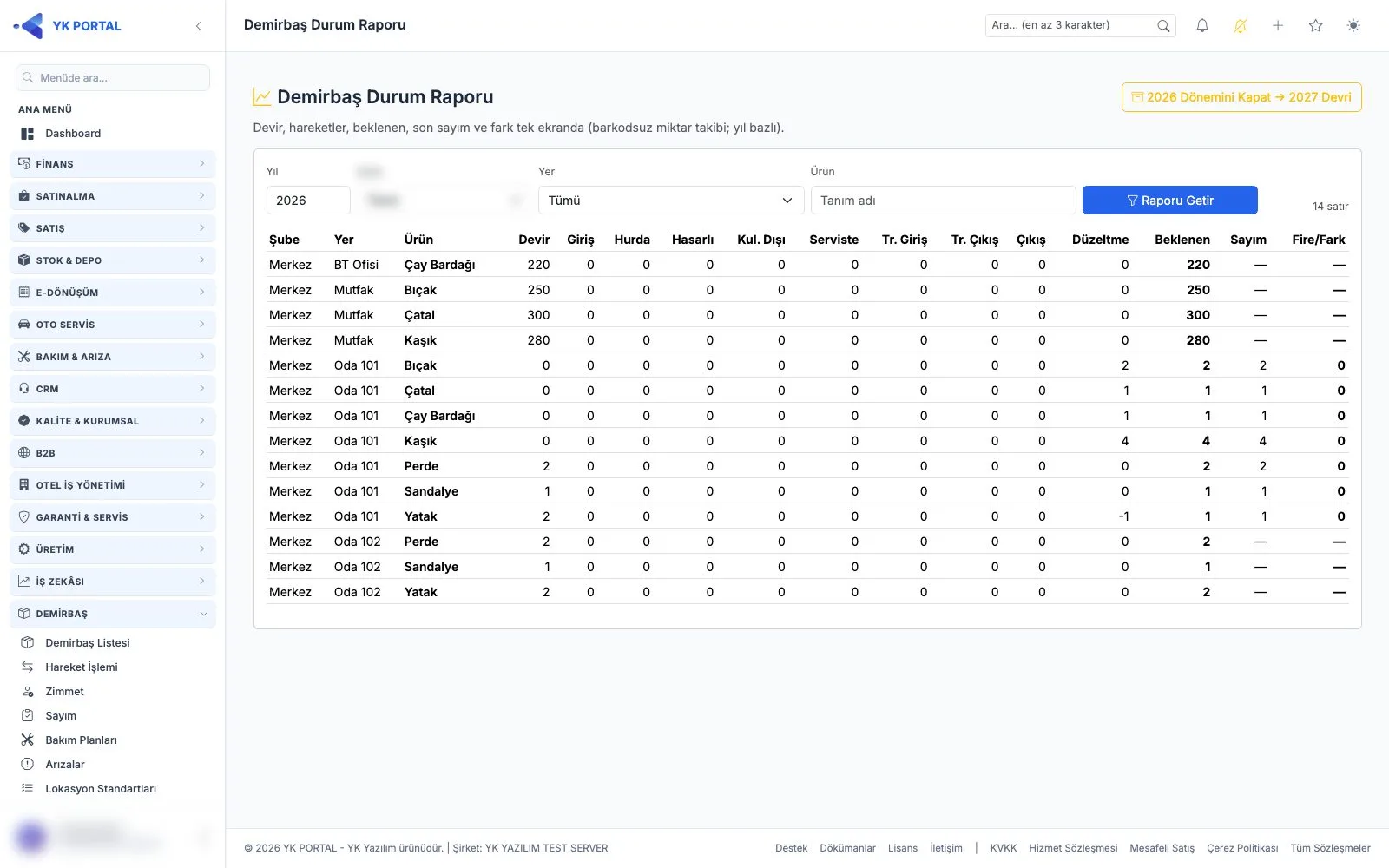
Rapor bir yönetim özeti olarak tasarlandı; ham hareket listesi yerine toplulaştırılmış rakam verir. Ekranın üst kısmındaki üç seçimle kapsamı belirlersiniz: hangi yılı incelediğiniz, hangi şube veya yerin rakamlarını görmek istediğiniz ve tek bir ürüne mi yoksa tümüne mi bakacağınız. Böylece hem tek otel ya da fabrika için yıllık tablo alabilir hem de belirli bir ürünün yıl içindeki seyrini izole edebilirsiniz. Sonuç tablosu ürün satırları halinde açılır ve her sütun ayrı bir hareket türünü temsil eder.
Satırda Okunan Rakamlar
Her ürün satırı yıl başındaki devir bakiyesiyle başlar. Ardından dönem içindeki girişler, hurdaya ayrılanlar, hasarlı olarak işaretlenenler, kullanım dışı bırakılanlar ve serviste bulunanlar ayrı ayrı yer alır. Şubeler veya yerler arasındaki taşımalar transfer giriş ve transfer çıkış olarak ayrıştırılır, dönem içi çıkışlar ve elle yapılan düzeltmeler de kendi sütunlarında görünür. Bu ayrım sayesinde bir azalmanın hurdadan mı, transferden mi yoksa düzeltmeden mi kaynaklandığını tartışmaya gerek kalmadan görürsünüz.
Beklenen Bakiye, Sayım ve Fire/Fark
Tablonun sonundaki beklenen sütunu, devir ve tüm hareketler üzerinden hesaplanan güncel bakiyedir; yani kayıtlara göre elinizde olması gereken miktarı gösterir. Hemen yanında o ürün için girilen son sayım değeri durur. İkisi arasındaki sapma fire/fark sütununda görünür. Kayıp, kırılma veya kayda geçmemiş bir hareket varsa bu sütunda ortaya çıkar ve hangi ürün için araştırma yapılacağı netleşir. Tüm tablo Excel'e aktarılabildiği için mali dönem kapanışında muhasebe ve yönetim raporlarına doğrudan eklenebilir.
Dönem Kapat ve Yeni Yıla Devir
Yıl sonunda Dönem Kapat işlemi, barkodsuz takip edilen ürünlerin güncel bakiyelerini yeni yıla devir hareketi olarak yazar. Böylece yeni yılın raporu sıfırdan değil, doğru bir açılış rakamıyla başlar ve önceki yılın hareket yığını raporu kirletmez. İşlem aynı yıl için yalnızca bir kez çalıştırılabilir; ikinci deneme sistem tarafından engellendiği için mükerrer devir riski yoktur. Devir alındıktan sonra yeni dönemin girişleri, çıkışları ve sayımları bu temiz açılış bakiyesi üzerine işlenir.
Adım adım
- 1Demirbaş menüsünden Durum Raporu ekranını açın.
- 2İncelemek istediğiniz yılı seçin.
- 3Şube veya yer seçimiyle raporun kapsamını belirleyin.
- 4Tek bir ürünü izlemek istiyorsanız ürün filtresini uygulayın.
- 5Ürün satırlarında devir, giriş, çıkış, hurda, hasarlı, kullanım dışı, serviste, transfer ve düzeltme rakamlarını okuyun.
- 6Beklenen bakiye ile son sayım değerini karşılaştırıp fire/fark sütununu değerlendirin.
- 7Tabloyu Excel'e aktararak yönetim ve muhasebe paylaşımını hazırlayın.
- 8Yıl sonunda Dönem Kapat ile barkodsuz ürünlerin bakiyelerini yeni yılın devri olarak yazdırın.
- 9Yeni yıl raporunu açıp devir rakamlarının doğru taşındığını kontrol edin.
Ekrandaki alanlar
- Yıl
- Raporun kapsadığı envanter yılını belirler; devir ve hareketler bu yıla göre toplanır.
- Şube / Yer
- Rakamları tek bir şube veya lokasyon için daraltır.
- Ürün
- Belirli bir ürünün yıl içindeki seyrini ayrı izlemenizi sağlar.
- Devir
- Yıl başındaki açılış bakiyesi; önceki dönemden taşınan miktar.
- Giriş
- Dönem içinde envantere eklenen miktar.
- Çıkış
- Dönem içinde envanterden düşen miktar.
- Hurda
- Yıl içinde hurdaya ayrılan varlık adedi.
- Hasarlı
- Hasarlı olarak işaretlenen varlıkların dönem içindeki toplamı.
- Kullanım Dışı
- Kullanımdan çekilmiş ancak hurdaya ayrılmamış varlıklar.
- Serviste
- Arıza nedeniyle servise gönderilmiş varlık miktarı.
- Transfer Giriş / Çıkış
- Şube veya yerler arasındaki taşımaların gelen ve giden tarafını ayrı gösterir.
- Düzeltme
- Elle yapılan bakiye düzeltmelerinin dönem içindeki etkisi.
İpuçları ve dikkat edilecekler
İlgili özellikler
- Demirbaş Takip Programı: Sayım ve Envanter Kontrolü
Demirbaş > Sayım ekranı, iki farklı sayım türüyle dönemsel envanter kontrolü yapmanızı sağlar. Yarım kalan sayımlar listede durur, kaldığınız yerden devam edersiniz.
- Hareket İşlemi | Demirbaş Takip Programı
Hareket İşlemi ekranı, barkodlu ve barkodsuz tüm demirbaş hareketlerini tek listede toplar. Miktar takipli ürünlerin giriş, transfer, hurda ve çıkış kayıtları da buradan işlenir.
- Demirbaş Listesi | Demirbaş Takip Programı
Demirbaş Listesi, barkodla takip edilen her fiziksel parçanın tek satır halinde görüldüğü ana ekrandır. Buradan filtreleyip Excel'e aktarabilir, toplu etiket bastırabilir ve mevcut envanterinizi Excel'den topluca yükleyebilirsiniz.
- Lokasyon Sayımı | Demirbaş Takip Programı
Oda, ofis gibi tipli lokasyonlarda varlıkları tek tek okutarak o lokasyonun standardıyla karşılaştırmalı sayım yapılır. Eksik, fazla ve yanlış yerde duran parçalar okutma anında işaretlenir.
Adım adım anlatım ve ekran ayrıntıları: kullanım kılavuzunda bu bölüm →