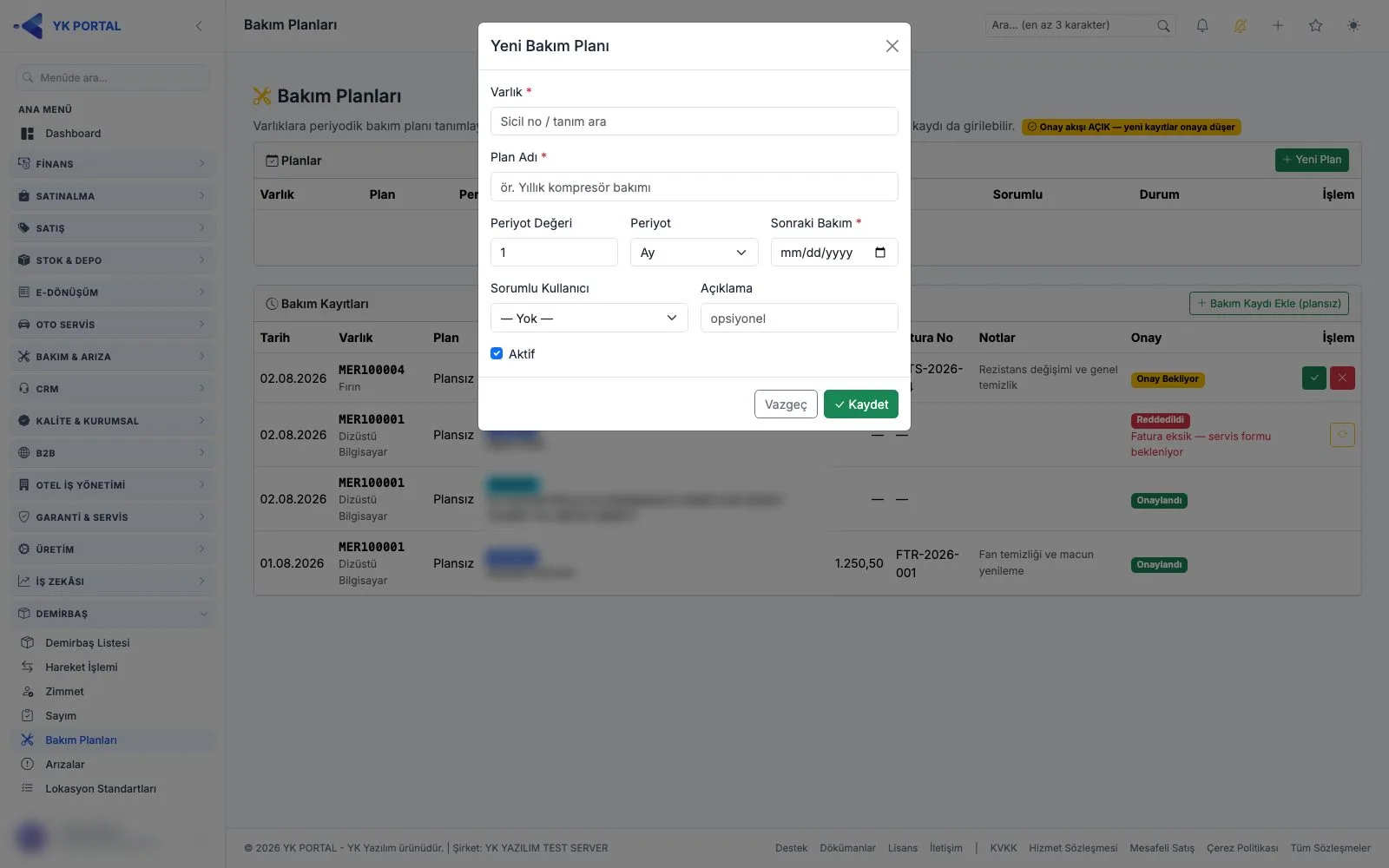
Plan hangi varlığa bağlanır?
Plan oluşturmaya varlığı seçerek başlarsınız. Sicil numarasının ya da tanım adının bir bölümünü yazdığınızda eşleşen kayıtlar listelenir, doğru olanı listeden işaretlersiniz. Böylece plan, envanterdeki tekil bir demirbaşa bağlanır ve o varlığın geçmişiyle birlikte izlenir. Varlık seçimi zorunludur; plan serbest bir hatırlatma değil, belirli bir ekipmanın bakım takvimidir. Aynı ekipmanın farklı bakım türleri için ayrı planlar tanımlayabilir, her birine kendi adını ve aralığını verebilirsiniz.
Periyot ve ilk bakım tarihi
Tekrar aralığını iki parça halinde belirlersiniz: bir sayı değeri ve bu değerin birimi. Birim olarak gün, hafta, ay veya yıl seçilebilir. Örneğin 6 değerini ay birimiyle birleştirdiğinizde plan altı ayda bir tekrar eden bir bakıma dönüşür. Sonraki Bakım alanına ise ilk bakımın hedeflendiği tarihi yazarsınız; takip bu tarihten itibaren başlar. Plan adına da yapılacak işi anlatan bir ifade verirsiniz, örneğin "Yıllık kompresör bakımı". Varlık, plan adı, periyot değeri, periyot birimi ve sonraki bakım tarihi doldurulması gereken alanlardır.
Sorumlu kullanıcı ve aktiflik durumu
Planı kimin izleyeceğini belirtmek için sorumlu kullanıcı atayabilirsiniz; bu alan isteğe bağlıdır ama bakım takibinin sahibini netleştirir. Aktif işareti ise planın çalışır durumda olup olmadığını gösterir. Bir ekipman geçici olarak devre dışı kaldığında ya da bakım programı durdurulduğunda planı pasife alabilirsiniz. Pasif planlar listede soluk renkte görünmeye devam eder, ancak takip edilmez ve bakım tarihi hatırlatması üretmez. Kaydı silmek yerine pasife almak, plan geçmişini elde tutmanın pratik yoludur.
Plan listesinde ne görürsünüz?
Her plan satırında sonraki bakımın hangi tarihe denk geldiği, en son ne zaman bakım yapıldığı ve planın sorumlusu birlikte listelenir. Hedef tarihi geride kalan planlar Gecikti rozetiyle kırmızı renkte öne çıkarılır; böylece listeye bakar bakmaz hangi ekipmanın bakımının sarktığını görürsünüz. Otel, fabrika veya çok katlı ofis gibi çok sayıda ekipmanın bulunduğu yerlerde bu görünüm, bakım yükünü haftalık olarak planlamayı kolaylaştırır.
Plan silinirse geçmiş bakımlar ne olur?
Bir planı kaldırdığınızda o plan kapsamında daha önce girilmiş bakım kayıtları silinmez, sistemde kalmaya devam eder. Yani ekipmanın bakım geçmişi, planın kendisinden bağımsız olarak korunur. Bu sayede artık uygulamadığınız bir bakım programını listeden çıkarsanız bile, geçmişte yapılan işlemleri raporlarda ve varlık geçmişinde görüntülemeyi sürdürürsünüz.
Adım adım
- 1Yeni Plan ile plan tanımlama penceresini açın.
- 2Sicil numarasını veya tanım adını yazarak varlığı arayın ve listeden seçin.
- 3Plan adını yazın (örneğin "Yıllık kompresör bakımı").
- 4Periyot değerini girin ve birimini gün, hafta, ay ya da yıl olarak belirleyin.
- 5Sonraki Bakım alanına ilk bakımın hedef tarihini yazın.
- 6Planı izleyecek sorumlu kullanıcıyı atayın (isteğe bağlı).
- 7Planın izlenmeye devam etmesi için Aktif işaretini açık bırakın ve kaydedin.
Ekrandaki alanlar
- Varlık
- Zorunlu. Sicil numarası veya tanım adı yazılarak aranır, çıkan listeden seçilir.
- Plan Adı
- Zorunlu. Yapılacak bakımı anlatan ifade, örneğin "Yıllık kompresör bakımı".
- Periyot Değeri
- Zorunlu. Tekrar aralığının sayısal karşılığı, örneğin 6.
- Periyot
- Zorunlu. Değerin birimi: gün, hafta, ay veya yıl. 6 + Ay, altı ayda bir anlamına gelir.
- Sonraki Bakım
- Zorunlu. İlk bakımın hedeflendiği tarih; takip bu tarihten başlar.
- Sorumlu Kullanıcı
- İsteğe bağlı. Planı izleyecek kişi.
- Aktif
- İsteğe bağlı. Pasife alınan plan listede soluk görünür ve takibi durur.
İpuçları ve dikkat edilecekler
İlgili özellikler
- Bakım Kaydı Girme | Demirbaş Takip Programı
Planlı ya da ani gelişen bakımları; kimin yaptığı, ne tuttuğu ve hangi fotoğraflarla belgelendiği ile birlikte tek kayıtta toplayın. Kayıt girildiği anda planın sonraki bakım tarihi gerçekleşme tarihine göre kendiliğinden ilerler.
- Arıza Takibi | Demirbaş Takip Programı
Demirbaş > Arızalar ekranı; bir varlıkta oluşan sorunun bildirilmesinden servise gönderilmesine ve çözüm kaydıyla kapatılmasına kadar tüm süreci tek listede toplar. Kayıtlar Açık, Devam Ediyor ve Kapandı durumlarına göre filtrelenir.
- Varlık Detayı ve İşlemler | Demirbaş Takip Programı
Listeden seçtiğiniz her demirbaşın kimlik bilgileri, yapılabilecek tüm işlemleri ve geçmiş hareketleri tek ekranda toplanır. Transfer, zimmet, servis, hasar ve elden çıkarma adımları aynı formdan yürütülür, sistem hatalı işlemleri baştan engeller.
- Demirbaş Listesi | Demirbaş Takip Programı
Demirbaş Listesi, barkodla takip edilen her fiziksel parçanın tek satır halinde görüldüğü ana ekrandır. Buradan filtreleyip Excel'e aktarabilir, toplu etiket bastırabilir ve mevcut envanterinizi Excel'den topluca yükleyebilirsiniz.
Adım adım anlatım ve ekran ayrıntıları: kullanım kılavuzunda bu bölüm →